
Python×Node.js×マイクラ1.19をつなぐ。自前MinecraftサーバーへのVoyager導入手順とハマりどころ
MineDojo/Voyagerを自分のMinecraftサーバー環境へ導入する実践手順。Python 3.9+・Node.js 16.13+・Java版1.19の前提条件から、Mineflayerブリッジの仕組み、server.propertiesの設定、接続確認、よくあるエラー対処まで整理した。
この記事の要約
結論
MineDojo/Voyagerを自前Minecraft 1.19専用サーバーへ繋ぐには、mc_portモードを選び、隔離環境でのオフライン認証・チャット署名無効化・ボットOP付与とmineflayer-collectblockの事前ビルドが必須だ。本番公開サーバーには向かないため、閉域環境でAPI上限とイテレーション数を絞って検証を始めるのが安全である。
要約
MineDojo/Voyagerを自前Minecraftサーバーへ導入する手順とエラー対処を公式実装から整理している。Python本体、Node.jsのMineflayerブリッジ(ポート3000)、Java版1.19サーバーの3層で動き、専用サーバー接続にはmc_portモードを使う(Python 3.9+・Node.js 16.13+・JDK 17等が必要)。
server.propertiesでonline-mode=falseやenforce-secure-profile=falseを設定しop botを付与、別ホスト接続時はindex.jsのhostを書き換える。mineflayer-collectblockのnpx tscとnode index.js単体疎通を経て起動する流れ、vectordb不整合の対処、160回約50ドルのAPI費対策をまとめている。
AI で作成した要約です。詳しい内容や正確な表現は本文でご確認ください。
目次
Voyager(MineDojo/Voyager)は GitHub で MIT ライセンス公開されているが、いざ手元の Minecraft 環境へ導入しようとすると、Python・Node.js・Minecraft Java 版・Fabric Mod の 4 層が絡み合い、最初の接続でつまずきやすい。特に公式 README の既定フローはローカルクライアントの「LAN に公開」を前提にしているため、自前の Minecraft サーバー(Dedicated Server)へ接続する際はいくつか押さえておくべき設定差がある。
ここでは公式リポジトリ(MineDojo/Voyager)のドキュメントと実装(voyager/env/bridge.py、voyager/env/mineflayer/index.js)に基づき、前提環境からセットアップ、サーバー接続、つまずきやすいエラーの潰し方までを追える粒度でまとめる。
全体の構成:Voyager・Mineflayer・Minecraft サーバーの関係#
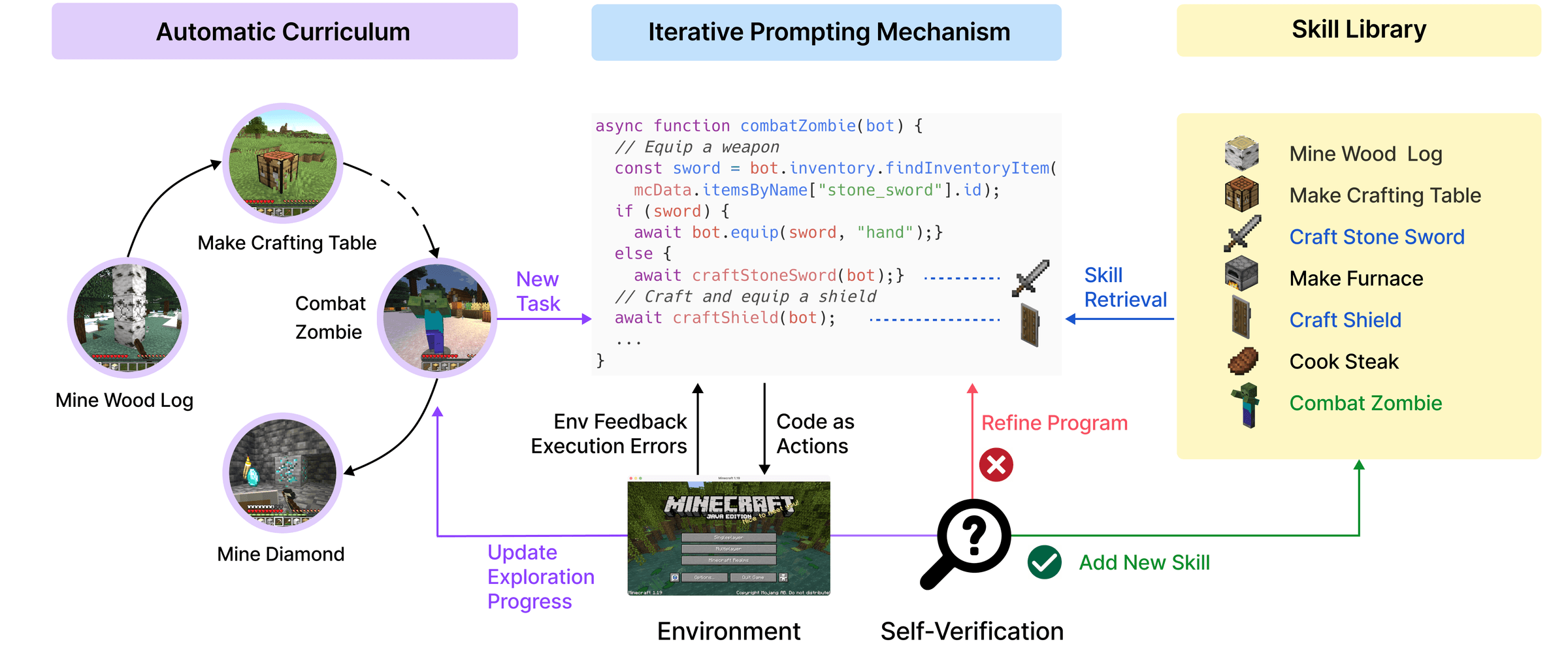
Voyager を動かすと、裏側では 3 つのプロセスが連携して動作する。トラブル時にどこで詰まっているか切り分けるため、まず通信経路を押さえておく。
| 層 | 実装・役割 | 既定の待受・接続先 |
|---|---|---|
| Voyager 本体 (Python) | Voyager / VoyagerEnv (Gymnasium ラッパー)。OpenAI API を呼び出し、タスク立案・コード生成・スキル管理を行う | http://127.0.0.1:3000 (server_port) へ HTTP リクエスト |
| Mineflayer ブリッジ (Node.js) | voyager/env/mineflayer/index.js (Express サーバー)。Python からの要求を受け、Minecraft ボットとしてログイン・コード実行する | HTTP ポート 3000 で待受、Minecraft 側 localhost:<mc_port> へ接続 |
| Minecraft サーバー (Java) | ゲームワールドのホスト。公式手順の LAN ワールド、または自前の Java 版専用サーバー | mc_port(専用サーバー既定は 25565、LAN 公開時はランダムポート) |
Voyager の Python 側には 2 通りの接続モードがある。
azure_loginモード(公式推奨・ローカル向け):minecraft-launcher-lib経由で公式クライアントと Fabric を自動起動する。GPT-4 が無限ループを書いてタイムアウトした際も自動復帰できる。mc_portモード(既存ワールド・専用サーバー向け): すでに起動済みの LAN ワールドまたは自前サーバーのポート番号だけを指定して接続する。
自前の Minecraft サーバーに繋ぐ場合は、後者の mc_port モード を使うことになる。
前提環境と必要コンポーネント#
MineDojo/Voyager の公式 README およびインストールガイドで動作確認されている前提は次の通りだ。動作確認済み OS は Ubuntu 20.04、Windows 11、macOS とされている。
| 項目 | 要件・推奨バージョン | 備考 |
|---|---|---|
| Python | 3.9 以上 | pip install -e . で LangChain / OpenAI / ChromaDB (0.3.29) 等を導入 |
| Node.js | 16.13.0 以上 | Mineflayer (^4.8.1) と TypeScript ビルドに必要 |
| Minecraft | Java Edition 1.19 | 統合版(Bedrock Edition)は非対応。公式検証は 1.19 固定 |
| Fabric Loader | fabric-loader-0.14.18-1.19 | 公式実験環境で使用。Mod 構成を再現する場合に必要 |
| OpenAI API キー | GPT-4 アクセス権限付き | 既定では gpt-4 と gpt-3.5-turbo、Embedding API を使用 |
| Java (JRE/JDK) | JRE/JDK 17 | Minecraft 1.19 サーバー起動および better-respawn ビルド用 |
公式が導入を指定している 5 つの Fabric Mod#
公式の fabric_mods_install.md では、ローカルの Fabric 0.14.18(Minecraft 1.19)環境に次の 5 つの Mod を入れる手順が示されている。
- Fabric API (
0.58.0+1.19): Fabric の基本 API - Mod Menu (
4.0.4): Mod 管理用(クライアント側) - Complete Config:
Multi Server Pauseの依存 Mod - Multi Server Pause: LLM(GPT-4)の応答待ち中にゲーム時間を一時停止させる
- Better Respawn (
1.19ブランチを手動ビルド): リスポーン範囲を制御。config/better-respawnの設定ファイルにrespawn_block_range=32、max_respawn_distance=32、min_respawn_distance=0を記述する
専用サーバー環境で動かす場合、クライアント専用 UI である Mod Menu はサーバー側には不要だが、API 応答待ち中に夜が来たりモブに襲われたりするのを防ぎたい場合は Fabric サーバー側にも Fabric API・Complete Config・Multi Server Pause を導入すると実験が安定する。まずは最小構成で接続確認したい段階なら、バニラまたは Fabric の 1.19 サーバーから始めるのが切り分けやすい。
Minecraft サーバーの用意と設定#
自前の Minecraft Java Edition 1.19 専用サーバーを用意したら、server.properties を Voyager の動作仕様に合わせて調整する。ここは voyager/env/mineflayer/index.js の実装に直結する重要ポイントだ。
server-port=25565
online-mode=false
difficulty=peaceful
gamemode=survival
allow-cheats=true
enforce-secure-profile=false
spawn-protection=0
それぞれの設定が必要な理由は明確だ。
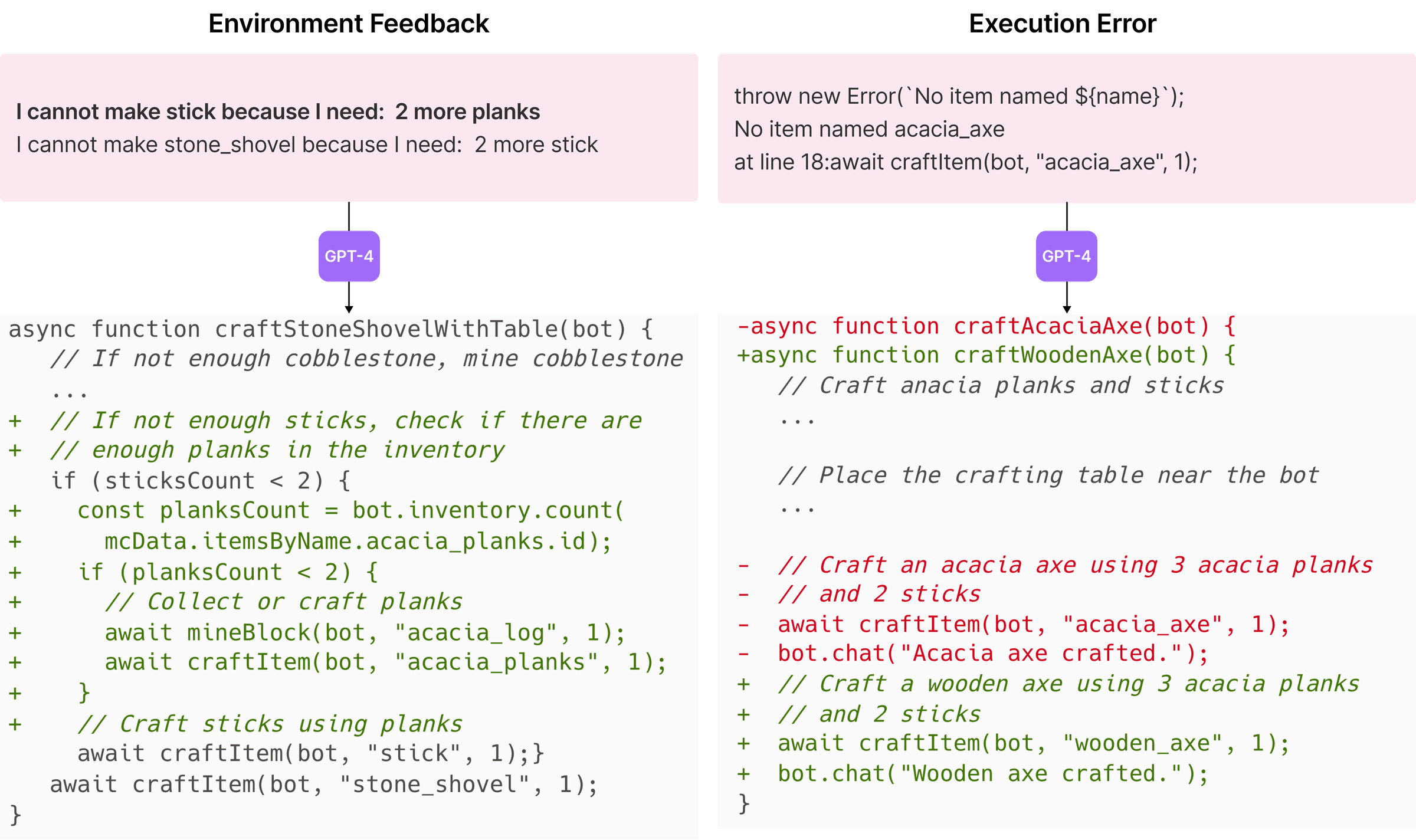
online-mode=false:voyager/env/mineflayer/index.jsはmineflayer.createBot({ host: "localhost", port: req.body.port, username: "bot", disableChatSigning: true })のようにオフライン認証で接続する。online-mode=trueのままだと認証エラーで弾かれる。外部インターネットへポート開放せず、必ずlocalhostまたは隔離された検証ネットワーク内だけで稼働させること。enforce-secure-profile=false: Minecraft 1.19 以降で導入されたチャット署名検証により、disableChatSigning: trueのボットがチャットやコマンド送信時にキックされるのを防ぐ。difficulty=peaceful: 公式の起動手順でも初期設定として Peaceful が案内されている。環境認識やスキル生成の検証段階でモブに即死するのを避けられる(戦闘検証を行う段階でeasy以上へ切り替える)。- ボットへの OP 権限付与:
index.jsは環境リセット時に/clear @s、/kill @s、/give @s ...、/tp @s ...といったチートコマンドをボット自身から発行する。サーバーコンソールで事前にop botを実行しておかないとリセット処理が失敗する。
なお、index.js の host は標準で "localhost" がハードコードされている。別ホストの Minecraft サーバーへ接続したい場合は、voyager/env/mineflayer/index.js 内の host: "localhost" を対象サーバーの IP / ホスト名へ書き換える必要がある。
Voyager のセットアップ手順#
前提の Python 3.9+ と Node.js 16.13.0+ が揃っている前提で、仮想環境を作成してから導入を進める。
1. リポジトリの取得と Python パッケージの導入#
git clone https://github.com/MineDojo/Voyager
cd Voyager
pip install -e .
2. Node.js / Mineflayer 依存関係と TypeScript のビルド#
公式 README にある通り、voyager/env/mineflayer 配下のパッケージ導入に加えて、サブモジュールの mineflayer-collectblock を TypeScript コンパイルする必要がある。ここを飛ばすと実行時に失敗する。
cd voyager/env/mineflayer
npm install -g npx
npm install
cd mineflayer-collectblock
npx tsc
cd ..
npm install
3. Mineflayer ブリッジの単体疎通チェック#
Python から呼び出す前に、公式 FAQ で推奨されている単体起動チェックをしておくと切り分けが速い。
cd voyager/env/mineflayer
node index.js
コンソールに Server started on port 3000(ポート番号は引数で変更可)と表示されれば Node.js 側のセットアップは正常だ。確認できたら Ctrl+C で止めておく。
起動と接続確認#
Minecraft 1.19 サーバーを起動し、サーバーコンソールで op bot を設定した状態で、Voyager のルートディレクトリから次のような Python スクリプトを実行する。
import os
from voyager import Voyager

openai_api_key = os.environ["OPENAI_API_KEY"]

voyager = Voyager(
    mc_port=25565,          # 起動中の Minecraft サーバーのポート
    server_port=3000,       # Mineflayer Express サーバーのポート (既定: 3000)
    openai_api_key=openai_api_key,
    ckpt_dir="ckpt",
    resume=False,
)

# 生涯学習ループの開始
voyager.learn()
実行後、次の 3 点が順番に確認できれば導入完了だ。
- ターミナル上で Mineflayer サブプロセスが立ち上がり、エラーなく初期化される。
- Minecraft サーバー側のログに
bot joined the gameが出力される。 - Python 側ログに
CurriculumAgentからの最初のタスク提案と、ActionAgentが生成した JavaScript コードの実行結果が流れ始める。
途中で停止してチェックポイントから再開したい場合は、同じ ckpt_dir を指定したまま resume=True に変更して起動する。公式 FAQ にある通り、Voyager は各タスク完了後にインベントリ同期ずれを防ぐため一度ボットが切断・再接続する挙動をとる。切断させたくない場合は voyager.learn(reset_env=False) とし、env_wait_ticks を大きめに取るオプションも用意されている。
よくあるつまずきと対処法#
導入時・初回稼働時に実際にぶつかりやすいエラーを原因別に整理した。
| 症状・エラー | 主な原因 | 対処法 |
|---|---|---|
| サーバーへ接続できない・ログイン直後に切断される | サーバーが 1.19 以外のバージョン、または online-mode=true のまま | サーバーを Java 版 1.19 に合わせ、隔離環境で online-mode=false・enforce-secure-profile=false を設定する |
別マシンのサーバーに繋ごうとして ECONNREFUSED になる | voyager/env/mineflayer/index.js の接続先が host: "localhost" 固定 | index.js の host を対象サーバーのアドレスへ変更する |
接続直後のリセットで /tp や /give が効かない | ボットユーザー bot にサーバーの OP 権限がない | サーバーコンソールで op bot を実行し、spawn-protection=0 を確認する |
Subprocess Mineflayer failed to start | Node.js 依存パッケージ不足、mineflayer-collectblock の npx tsc 未実行、または server_port (3000) の競合 | node voyager/env/mineflayer/index.js を単体実行してエラー詳細を確認。複数起動時は server_port=3001 のように分ける |
vectordb is not synced with skills.json | 前回の ckpt ディレクトリが残ったまま resume=False で起動、または異常終了による不整合 | 最初からやり直す場合は ckpt(特に ckpt/skill/vectordb)を削除して再実行する |
| OpenAI API タイムアウト・レート制限・課金上限エラー | GPT-4 の高頻度呼び出し、または無限ループによる env_request_timeout 超過 | OpenAI の利用上限とティアを確認し、必要に応じて openai_api_request_timeout を調整する。GPT-3.5 で試す場合は公式 FAQ どおり skill_manager_retrieval_top_k <= 2 に絞る |
検証環境から安全に回すために#
Voyager は研究用プロトタイプとして作られているため、本番の公開マルチサーバーにそのまま繋ぐ構成には向かない。online-mode=false と OP 権限を要求する仕様上、まずはローカルまたは閉域の Docker / VM 上に専用の 1.19 サーバーを立て、API の利用上限(Usage Limit)を低く設定した状態で数イテレーションだけ挙動を観察するのが確実だ。160 イテレーション完走すると GPT-4 で約 50 ドルかかると公式 FAQ にも明記されているため、最初の接続確認は max_iterations=5 程度に絞って試すところから始めるのが安全である。
(ヒーロー画像:Voyager 公式プロジェクトサイト / MineDojo)
出典・参考資料
- GitHub: MineDojo/Voyager (README) (外部サイト、新しいタブで開きます)github.com
- MineDojo/Voyager: Minecraft Instance Install (外部サイト、新しいタブで開きます)github.com
- MineDojo/Voyager: Fabric Mods Install (外部サイト、新しいタブで開きます)github.com
- MineDojo/Voyager: Frequently Asked Questions (FAQ) (外部サイト、新しいタブで開きます)github.com
- GitHub: PrismarineJS/mineflayer (外部サイト、新しいタブで開きます)github.com
- Fabric 公式: Fabric Installer (外部サイト、新しいタブで開きます)fabricmc.net



コメント
感想や補足、誤りの指摘などがあればお寄せください。