
ColabのGPUを回し切る。Google Antigravity × Colabで映像生成パイプラインを高精度化する実践手順
Google Antigravity CLI(agy)はGoogle Colabのランタイム上で直接動かせる。T4/L4/A100のVRAM制約とCompute Unitsを踏まえ、Wan 2.2やVeo APIを用いた映像生成の環境構築、プロンプトとパラメータの詰め方、レジューム対応バッチ自動化まで追う。
この記事の要約
結論
Google Colab上で映像生成を高精度化する鍵は、Google Antigravity CLI(agy)を活用し、Drive永続化・メタデータ保存・レジューム対応バッチ・VRAM最適化を備えた再現可能な実験系を先に構築することだ。T4/L4の軽量モデルで条件とパイプラインを固めてからA100/H100へ拡張する手順が最も失敗が少ない。
要約
Google ColabでWan 2.1/2.2などの動画生成モデルやVeo APIを回す際、依存衝突やVRAM不足(OOM)、セッション切断による成果物消失が課題になりやすい。Colabの組み込みターミナルからGoogle Antigravity CLI(agy)を動かせば、環境診断やDiffusersパイプライン構築、パラメータ掃引、OOM時のフォールバックまでを自動化できる。
Compute Unitsの仕組みとT4・L4・A100・H100の使い分けを示し、bfloat16やCPUオフロード、VAEタイリングで出力.mp4と条件.jsonをDriveへ同時保存する実装例を紹介。5要素のプロンプト設計、固定シードからの段階調整、I2V活用、レジューム対応バッチやffmpeg抽出チェックまでの実践手順を解説している。
AI で作成した要約です。詳しい内容や正確な表現は本文でご確認ください。
目次
オープンウェイトの動画生成モデル(Wan 2.1 / Wan 2.2 など)やクラウド動画 API(Google Veo)を Google Colab 上で回そうとすると、最初の数本を出すだけでも意外と泥臭い作業に時間を奪われる。PyTorch と CUDA の依存衝突、VRAM 不足(OOM)でのランタイム強制終了、プロンプトやシードを変えながらの反復実験、そしてセッション切断による生成物の消失だ。
ここで相性が良いのが、Google のエージェント開発環境 Antigravity(特に Go 製高速 CLI の agy)と Google Colab の組み合わせである。Colab 側にはカーネルの隣でそのままエージェントを起動できる 「Antigravity CLI in Colab」 が用意されており、GPU 状態の監視から依存解決、パラメータ掃引スクリプトの生成・実行までをターミナル経由で自動化できる。公開仕様をベースに、Colab 上で映像生成の精度と再現性を引き上げる環境設計・GPU 活用・パラメータ詰めの手順を具体的に追っていく。
全体像:Antigravity と Colab で何を分業させるか#
映像生成の精度を上げる本質は「一発で神プロンプトを当てること」ではなく、固定シードでの条件比較、解像度・ステップ数・ガイダンスの微調整、I2V(Image-to-Video)による構図固定を短いサイクルで何度も回すこと にある。
- Google Colab の役割: クラウド GPU(T4 / L4 / A100 / H100)での推論実行と、Google Drive マウントによるチェックポイント・出力動画の永続化。
- Google Antigravity(
agy)の役割: ランタイム環境(nvidia-smi・空きディスク・ライブラリ版)の診断、生成パイプライン用 Python スクリプトの作成と修正、プロンプト/パラメータのバッチ実行管理、失敗時のログ解析と OOM 回避策の適用。
なお、映像生成エンジン自体は大きく 2 系統から選ぶことになる。
- オープンモデルを Colab の GPU で直接推論(例:Wan 2.1 / Wan 2.2 + Diffusers / ComfyUI): シード・ステップ数・CFG・スケジューラ・LoRA まで細かく制御できる。反面、VRAM 管理がシビアになる。
- クラウド動画モデルを Colab から API 呼び出し(例:Gemini API 経由の Veo): Colab 側に高価な GPU を割り当てずに済むうえ、高解像度や音声付き生成まで一貫して扱える。ただし API 従量課金とコンテンツフィルタ・パラメータ仕様の範囲内での調整になる。
本記事ではローカル制御の効く Diffusers(Wan 系)を中心とした Colab GPU パイプライン を主軸にしつつ、API 併用時の設計ポイントにも触れる。
1. 環境構築:Colab ランタイム上で agy を立ち上げる#
公開されている手順どおり、Google Colab(colab.research.google.com)のノートブック画面から GPU ランタイムを選択し、組み込みターミナルを開いて Antigravity CLI(agy)を起動する。
- Colab で新規ノートブック(または「Antigravity CLI in Colab」スターター)を開き、「ランタイム」→「ランタイムのタイプを変更」で目的の GPU を選ぶ。
- まず最初のセルで Google Drive をマウントし、作業ディレクトリと出力先を
/content/drive/MyDrive/配下へ固定する(Colab のローカルディスクは切断で消えるため最優先)。 - Colab 画面下部の ターミナル(またはコマンドパレット
Ctrl+Shift+P/Cmd+Shift+Pから Terminal)を開き、agyを起動して認証を通す。ローカルマシン側でスクリプトを管理したい場合は、curl -fsSL https://antigravity.google/cli/install.sh | bash(macOS / Linux)でagyを導入してリポジトリを整備し、Colab 側から Git 経由で同期する運用もできる。
agy が立ち上がったら、いきなり生成コードを走らせる前に 「nvidia-smi とディスク空き容量・PyTorch/CUDA バージョンを確認し、この GPU で安全に動く diffusers 環境をセットアップして」 と依頼すると、環境依存のつまずきを最初に潰せる。
2. Colab の GPU 選定と Compute Units の現実的な使い分け#
Google Colab の有料枠は固定の時間課金ではなく Compute Units(CU) の消費制になっている。公式の料金体系では、Pay-As-You-Go($9.99 / 100 CU、$49.99 / 500 CU)、Colab Pro(月額 $9.99 / 100 CU)、Colab Pro+(月額 $49.99 / 600 CU+最大 24 時間のバックグラウンド実行)が提供されている(購入した CU や月次付与分は原則 90 日で失効)。
重要な前提として、Google は GPU ごとの厳密な固定 CU 消費レートを公表しておらず、需要やハイメモリ構成に応じて動的に変動する。また Pro / Pro+ であっても高上位 GPU の常時確保が保証されるわけではない。それを踏まえた、映像生成における現実的な GPU 選定の目安は次のとおりだ。
| Colab GPU | VRAM 目安 | 映像生成での現実的な用途 | VRAM 節約・運用のポイント |
|---|---|---|---|
| T4 | 15〜16 GB | Wan 2.1 1.3B クラス、量子化(GGUF 等)モデル、Veo API 呼び出しの制御用 | 非量子化の 14B 級 Diffusers は OOM になる。短尺・低解像度のプロトタイプ向き |
| L4 | 22.5 GB | Wan 2.2 TI2V-5B、量子化 14B ワークフロー、コスト重視のバッチ検証 | コスパが良く、CPU オフロードや量子化を併用すれば実用的な画質まで詰めやすい |
| A100 | 40 GB / 80 GB | Wan 2.1 / Wan 2.2 14B・MoE 系 の Diffusers ネイティブ推論(BF16 / FP8) | 14B クラスで安定して高精細な映像を出すなら事実上の本命 |
| H100 | 約 80 GB | 大量バッチ・高解像度・長尺の高速検証(CU 消費が非常に大きいため短期集中向け) | プロンプトとパラメータを L4 / A100 で固め切った後の「本番書き出し」に絞る |
※CU 消費レートは公式に固定値が開示されていないため、Colab 右上のリソースメーターで実測しながら調整すること。
3. VRAM を溢れさせない Diffusers パイプライン実装#
Hugging Face diffusers 公式ドキュメント(Wan Pipeline / Reduce Memory Usage)の推奨に従い、torch.bfloat16・モデル単位の CPU オフロード・VAE タイリングを組み合わせることで、L4 や A100(40GB)でも OOM を避けながら再現性の高い生成スクリプトを組める。
import json
import time
from pathlib import Path
import torch
from diffusers import WanPipeline
from diffusers.utils import export_to_video

OUT_DIR = Path("/content/drive/MyDrive/video_runs")
OUT_DIR.mkdir(parents=True, exist_ok=True)

MODEL_ID = "Wan-AI/Wan2.1-T2V-1.3B-Diffusers"  # A100環境では14B系やWan2.2系へ切替

pipe = WanPipeline.from_pretrained(
    MODEL_ID,
    torch_dtype=torch.bfloat16,
)

# VRAM制約が厳しい環境(T4/L4)ではモデル単位のCPUオフロードを有効化
pipe.enable_model_cpu_offload()
# 高解像度・長フレーム時のデコードOOMを抑えるためVAEのスライシング/タイリングを有効化
if hasattr(pipe.vae, "enable_tiling"):
    pipe.vae.enable_tiling()

def run_job(cfg: dict) -> None:
    generator = torch.Generator(device="cuda").manual_seed(cfg["seed"])
    t0 = time.time()

    output = pipe(
        prompt=cfg["prompt"],
        negative_prompt=cfg.get("negative_prompt", ""),
        height=cfg["height"],
        width=cfg["width"],
        num_frames=cfg["num_frames"],
        num_inference_steps=cfg["steps"],
        guidance_scale=cfg["guidance_scale"],
        generator=generator,
    ).frames[0]

    run_id = f"{int(t0)}_seed{cfg['seed']}_cfg{cfg['guidance_scale']}"
    mp4_path = OUT_DIR / f"{run_id}.mp4"
    meta_path = OUT_DIR / f"{run_id}.json"

    export_to_video(output, str(mp4_path), fps=cfg.get("fps", 16))
    cfg["elapsed_sec"] = round(time.time() - t0, 2)
meta_path.write_text(json.dumps(cfg, ensure_ascii=False, indent=2), encoding="utf-8")ポイントは、動画(.mp4)とまったく同じファイル名で生成条件の .json(プロンプト・ネガティブプロンプト・シード・解像度・ステップ数・所要時間)を必ず Google Drive へ同時保存する ことだ。これが欠けると、後で「一番良かった 1 本」の再現ができなくなる。
4. 映像の精度を上げるプロンプトとパラメータの詰め方#
動画生成で破綻(人物の顔崩れ、背景の溶け、不自然な物理挙動)を減らし高精度化するには、パラメータを一度にいじらず 段階的に固定していく手順 が効く。
プロンプトは「5 要素の定型構造」で書く#
思いつきの形容詞を並べるより、次の順番で物理的なシーンを記述すると時間的一貫性が安定しやすい。
- 被写体と状態: 何が・どんな服装・姿勢で存在するのか(1〜2 対象に絞る)
- 動作(1 カットの動き): 「振り向いて微笑む」「波が岩に砕ける」など、数秒に収まる単一のアクション
- カメラワーク:
slow dolly-in、static tripod shot、gentle pan leftのようにカメラの動きを明示する(未指定だと意図しない揺れが出やすい) - 照明・色彩・質感: 時間帯、光源の方向、レンズ感(例:
35mm film, soft overcast daylight, shallow depth of field) - 破綻防止のネガティブプロンプト:
blurry, distorted anatomy, flickering, sudden jump cut, watermark, textなど不要な劣化要素を抑える
パラメータを詰める順番(固定シード比較)#
- Step 1(低解像度・少フレームで構図と動きを決める):
480×832・短めのフレーム数・ステップ数 25〜30 程度で、シードだけ 4〜6 パターン振って「動きの骨格が良いシード」を選ぶ。 - Step 2(シード固定で
guidance_scaleとプロンプトを詰める): 良いシードが見つかったら固定し、guidance_scaleを 4.5〜7.0 の範囲で 0.5〜1.0 刻みに比較する。高すぎると彩度過多・動きの硬直が起き、低すぎるとプロンプト無視が起きる。 - Step 3(I2V の活用でディテールを固定する): キャラクターや製品の外観を厳密に保ちたい場合は、Text-to-Video 単体で粘るよりも、まず静止画生成モデルで完璧な 1 枚目のキーフレームを作り、Image-to-Video(I2V)パイプライン へ渡す方が圧倒的に歩留まりが高い。
- Step 4(本番解像度・ステップ数で清書する): 条件が固まった 1〜2 本だけを A100 / H100 ランタイムに切り替え、ステップ数(40〜50)と解像度・フレーム数を引き上げて書き出す。
5. Antigravity(agy)側で自動化する実戦ループ#
ここまでの作業を手動でノートブックのセルを書き換えながら回すと、ミスと待ち時間が積み上がる。Antigravity CLI を Colab ターミナルで動かしていれば、次のような自動化パイプラインをエージェントに組ませて回せる。
- パラメータ掃引(グリッドサーチ)の自動生成:
jobs.jsonにプロンプト候補とguidance_scale/seedの組み合わせを定義させ、既存の.jsonメタデータを確認して 未実行のジョブだけを再開(レジューム)する バッチランナーを書かせる。これにより Colab が途中切断しても途中から再開できる。 - OOM 発生時の自動診断とフォールバック: 実行ログに
CUDA out of memoryが出た際、agyにログを読ませてenable_sequential_cpu_offload()への切り替え、フレーム数の縮小、あるいは GGUF 量子化ウェイトを使う構成への変更案を即座に試させる。 - 抽出フレームによる一次品質チェック: 生成した
.mp4からffmpegで先頭・中間・末尾の 3 フレームを PNG 書き出しするスクリプトをパイプライン末尾へ組み込み、破綻したカットを一覧化・選別しやすくする。 - Veo API とのハイブリッド比較: オープンモデルでのローカル検証と並行し、同じプロンプト構造を Google Gen AI SDK 経由で Veo へ投げる比較スクリプトを用意しておくと、「コストと制御性の Wan 系」と「品質・音声統合の Veo」を用途ごとに使い分けられる。
高精度化の鍵は「再現可能な実験系」を先に作ること#
Colab 上の映像生成は、1 本あたりの推論時間が長く Compute Units も消費するため、「思いつきでセルを書き換えて実行する」やり方だとすぐに行き詰まる。Antigravity CLI を Colab の隣に置く最大の価値は、Drive 永続化・メタデータ JSON 記録・レジューム対応バッチ・VRAM 最適化といった エンジニアリングの土台を数分で固め、人間は映像の演出と評価に集中できる点 にある。まずは T4 / L4 の軽量モデルで「再現・再開できるパイプライン」を 1 本通してから、A100 や上位モデルへスケールさせるのが最も失敗が少ない進め方だ。
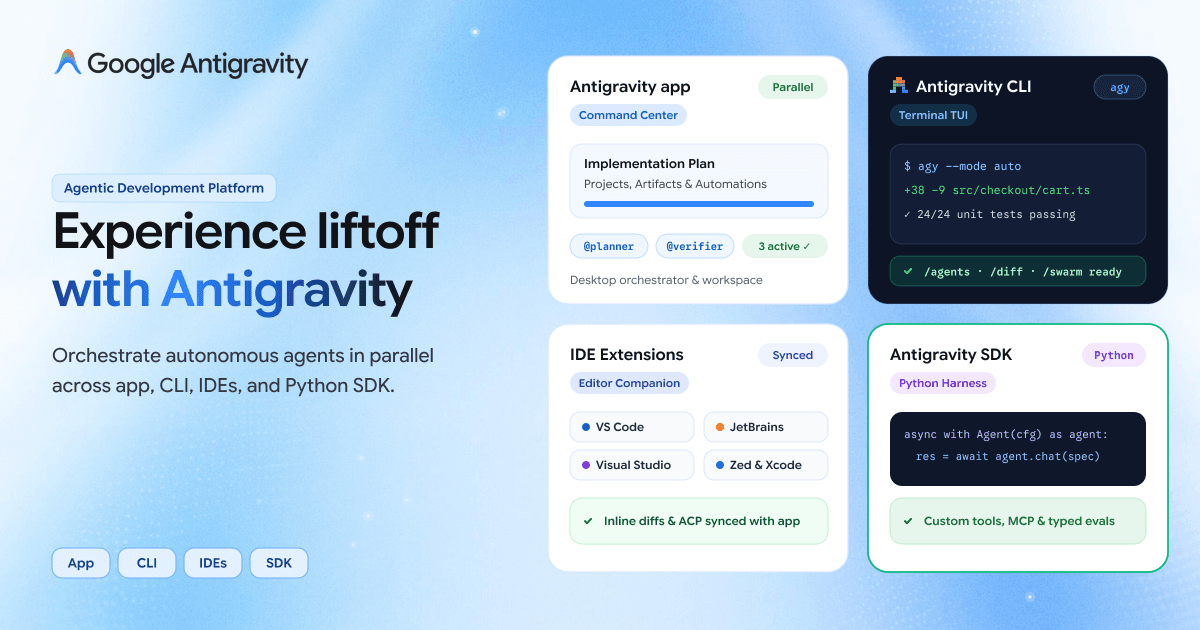
(ヒーロー画像:Google Antigravity 公式)
出典・参考資料
- Google Antigravity 公式サイト (外部サイト、新しいタブで開きます)antigravity.google
- Google Antigravity 公式ブログ: Google I/O 2026 (外部サイト、新しいタブで開きます)antigravity.google
- Google Colab 公式: 料金プラン・Compute Units (外部サイト、新しいタブで開きます)colab.research.google.com
- Google Colab 公式 FAQ (外部サイト、新しいタブで開きます)research.google.com
- Google AI Studio / Gemini API 公式ドキュメント: Video Generation (Veo) (外部サイト、新しいタブで開きます)aistudio.google.com
- Hugging Face Diffusers 公式ドキュメント: Wan Pipeline (外部サイト、新しいタブで開きます)huggingface.co
- GitHub: Wan-Video/Wan2.2 公式リポジトリ (外部サイト、新しいタブで開きます)github.com
- Hugging Face Diffusers 公式ドキュメント: Reduce Memory Usage (外部サイト、新しいタブで開きます)huggingface.co

コメント
感想や補足、誤りの指摘などがあればお寄せください。